Zmizel vám kurzor touchpadu? Tady je rychlé řešení
- Restart počítače jako první krok řešení
- Kontrola zapnutí touchpadu klávesovou zkratkou
- Aktualizace ovladačů touchpadu ve Správci zařízení
- Povolení touchpadu v nastavení systému Windows
- Vypnutí režimu tabletu v systémových nastaveních
- Kontrola externích myší blokujících touchpad
- Obnovení výchozích nastavení touchpadu
- Řešení konfliktů s antivirovým softwarem
- Reinstalace ovladačů touchpadu od výrobce
- Kontrola hardwarových závad a servisní oprava
Restart počítače jako první krok řešení
Zmizelý kurzor na touchpadu dokáže pěkně znepříjemnit den. Člověk si otevře notebook, chce něco rychle zjistit nebo dokončit práci, a najednou nic. Šipka prostě nikde. V takové chvíli se většina z nás vrhne do složitých řešení – hledání ovladačů, prohlížení fór, někdo už dokonce uvažuje, jestli to neodnést do servisu.
Ale co když vám řeknu, že první věc, kterou byste měli zkusit, je úplně jednoduchá? Prostě restartovat počítač. Zní to až příliš banálně, že ano?
Restart funguje lépe, než by se mohlo zdát. Vrátí totiž všechny procesy a služby zpátky do normálu, jako když zavřete okno plné dusného vzduchu a pustíte dovnitř čerstvý vítr. Počítač při běžném používání sbírá spoustu drobností – tady nějaký konflikt mezi programy, tam zaseknuvší se proces, jinde problém s pamětí. A tohle všechno může způsobit, že touchpad přestane poslouchat.
Co se vlastně při restartu děje? Všechno se vypne, úplně všechno. Aplikace, systémové procesy, ovladače. A pak se to znovu nastartuje od nuly. Tahle procedura často vyčistí dočasné problémy, které kurzor poslaly do kytek. Možná nějaký program zasáhl do ovladače touchpadu, možná se zablokovala komunikace mezi hardwarem a systémem. Restart to většinou spraví.
Pozor ale – neplést si restart s uspáním počítače. To je důležité. Když notebook uspíte, všechno v něm vlastně běží dál, jen v jakémsi polospánku. Problémy nikam nezmizí. Proto je potřeba opravdový restart – vypnout a znovu zapnout. Ano, trvá to déle než jen otevřít víko uspávajícího notebooku, ale efekt je úplně jiný.
Hodně lidí restart podceňuje. Připadá jim to moc jednoduché, až trapné. Jenže věděli jste, že restart vyřeší asi třicet až čtyřicet procent všech problémů, se kterými se lidé obracejí na technickou podporu? U zmizelého kurzoru je to ještě víc, protože většinou nejde o rozbitý hardware, ale právě o ten softwarový zádrhel.
Než restartujete, nezapomeňte uložit rozpracované dokumenty. Pokud vám kurzor chybí a nemáte připojenou myš, pomohou klávesové zkratky – určitě se vyplatí je znát. Pak už jen restart, buď přes nabídku Start, nebo v nouzi prostě tlačítkem na počítači.
Kontrola zapnutí touchpadu klávesovou zkratkou
Stalo se vám, že jste pracovali na notebooku a najednou vám zmizel kurzor? Touchpad prostě přestal reagovat a vy nemáte ponětí proč. Nepanikařte – ve většině případů jste touchpad jen omylem vypnuli klávesovou zkratkou. Zní to banálně, ale stává se to opravdu často.
| Řešení | Obtížnost | Čas řešení | Úspěšnost | Vyžaduje restart |
|---|---|---|---|---|
| Stisknutí Fn + F6/F7/F9 | Velmi snadné | 5 sekund | 70% | Ne |
| Restart ovladače touchpadu | Střední | 2 minuty | 85% | Ne |
| Aktualizace ovladačů | Střední | 10 minut | 90% | Ano |
| Kontrola nastavení myši | Snadné | 3 minuty | 60% | Ne |
| Restart počítače | Velmi snadné | 5 minut | 80% | Ano |
| Přeinstalování ovladačů | Pokročilé | 20 minut | 95% | Ano |
Představte si situaci: píšete důležitý email, saháte po šálku kávy a náhodou se prsty dotknou nějaké kombinace kláves. Touchpad přestane fungovat a vy máte pocit, že se notebook úplně zbláznil. Přitom stačí znát jeden trik.
Výrobci notebooků do svých zařízení přidávají speciální funkci, která touchpad rychle vypne nebo zapne. Má to své opodstatnění – když připojíte myš nebo píšete delší text, nechcete, aby vám dlaně omylem pohybovaly kurzorem po obrazovce.
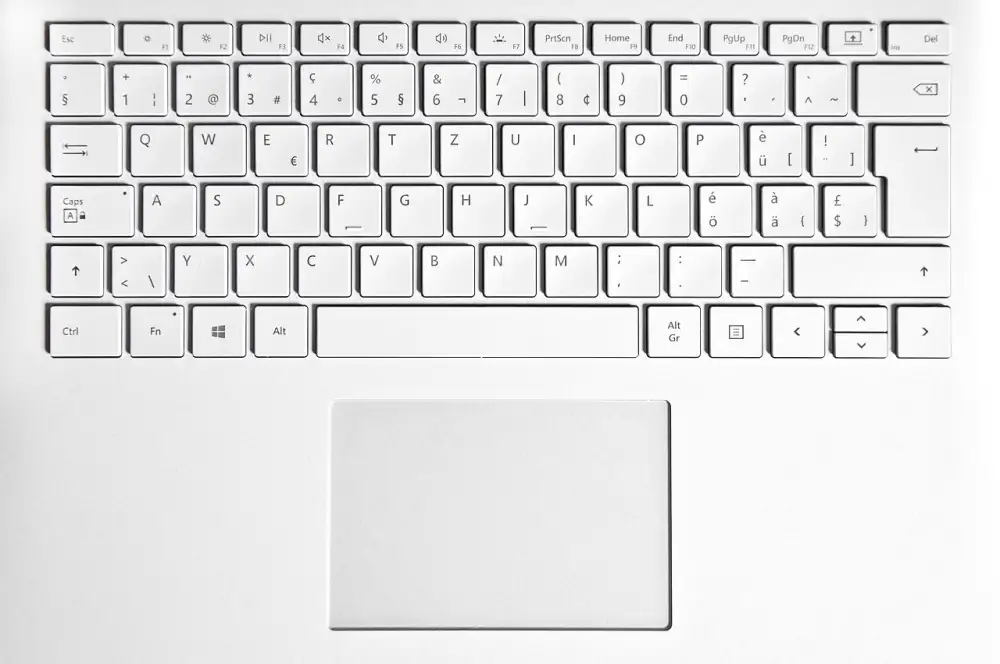
První věc, kterou byste měli udělat, když vám touchpad přestane fungovat, je zkontrolovat, jestli jste ho prostě nevypnuli. Jak na to? Podívejte se na horní řadu kláves – ty označené F1 až F12. Většinou tam najdete malé symboly, které naznačují různé funkce. Hledáte ikonku touchpadu, ruky s prstem nebo něco podobného.
Nejčastěji fungují kombinace Fn+F5, Fn+F6, Fn+F7, Fn+F8 nebo Fn+F9. Stačí je stisknout současně a touchpad by se měl probudit k životu. Někdy uslyšíte pípnutí nebo se na chvíli objeví ikonka na obrazovce – to je dobré znamení.
Každý výrobce má trochu jiný přístup. Dell často používá Fn+F5, u HP to může být Fn+F6. Lenovo ThinkPady mají dokonce speciální tlačítko přímo na touchpadu – malé světélko v rohu, na které můžete poklepat a touchpad se zapne nebo vypne.
Co když jste vyzkoušeli všechny viditelné kombinace a nic? Projděte postupně všechny klávesy od F1 do F12 spolu s Fn, i když na nich není žádný zřejmý symbol. Někdy výrobci prostě ty ikonky nedávají všude, kde by měli. Dávejte pozor na jakoukoliv reakci – bliknutí na obrazovce, zvuk, cokoliv.
Je to frustrující, když vám technologie nedělá to, co má. Ale většinou jde o maličkost, která se vyřeší během pár sekund. Stačí znát tu správnou kombinaci kláves pro váš konkrétní notebook.
Aktualizace ovladačů touchpadu ve Správci zařízení
Zmizel vám kurzor na touchpadu? Stává se to, a víte co? Často stačí jen aktualizovat ovladače ve Správci zařízení. Zastaralé nebo poškozené ovladače totiž patří mezi nejčastější důvody, proč touchpad přestane fungovat. Správce zařízení je takové centrální místo ve Windows, kde máte přehled o všem hardwaru v počítači.
Jak se tam dostat? Nejrychlejší je zmáčknout Windows + X a vybrat Správce zařízení z nabídky, která se objeví. Můžete taky kliknout pravým tlačítkem na Start, nebo prostě napsat do vyhledávání Správce zařízení. Nic složitého.
Teď pozor – touchpad se tam může jmenovat různě podle toho, jaký máte notebook. Většinou ho najdete v sekci Myši a jiná polohovací zařízení, kde se může schovávat pod názvem touchpad, trackpad, nebo třeba Synaptics, ELAN, Alps nebo Precision Touchpad. Někdy se ale touchpad ukrývá v kategorii Zařízení HID, kde může být označený jako HID-compliant touch pad. Prostě se tam trochu porozhlédněte.
Jakmile touchpad najdete, klikněte na něj pravým tlačítkem a zvolte Aktualizovat ovladač. Windows vám nabídne dvě cesty. Buď necháte systém, ať si ovladač najde sám – prohledá počítač i internet a stáhne, co je potřeba. Tohle je jednodušší varianta, ideální když se v technice moc neorientujete.
Druhá možnost je stáhnout si ovladač ručně z webu výrobce notebooku a pak ho nainstalovat. Pokud zvolíte automatickou cestu, Windows začne hledat a když něco najde, nainstaluje to. Jen nezapomeňte počkat, dokud se celá instalace nedokončí – nevypínejte ani nerestartujte počítač, dokud vás o to systém nepožádá.
Co když ani aktualizace nepomůže? Zkuste touchpad nejdřív úplně odinstalovat a pak ho nainstalovat znovu. V kontextovém menu touchpadu prostě místo aktualizace zvolte Odinstalovat zařízení. Po odinstalaci počítač restartujte a Windows by měl touchpad sám poznat a nainstalovat základní ovladač. Pokud se to nestane, ve Správci zařízení najdete nahoře možnost Vyhledat změny hardwaru – tím donutíte systém, aby znovu prohledal všechna zařízení.
Povolení touchpadu v nastavení systému Windows
Stalo se vám, že jste zapnuli notebook a kurzor touchpadu je prostě pryč? Není to tak vzácné, jak by se mohlo zdát. Nejčastěji za to může nechtěné zakázání touchpadu přímo v nastavení Windows. Třeba jste nedávno instalovali nějakou aktualizaci, hráli si s nastavením, nebo jste možná jen omylem zmáčkli nějakou klávesovou zkratku – a ejhle, touchpad je fuč.
Dobrou zprávou je, že to většinou jde vyřešit během chvilky. Stačí zajít do Nastavení – zmáčkněte Windows + I, nebo klikněte na tu ozubenou ikonku v nabídce Start. Pak se proklikejte do sekce Zařízení, kde najdete všechno, co je k vašemu počítači připojené. V levém menu hledejte Touchpad nebo Myš a touchpad – záleží na tom, jakou verzi Windows máte.
Když se tam dostanete, podívejte se nahoru – tam by měl být přepínač, který touchpad buď zapíná, nebo vypína. Pokud svítí na Vypnuto, máte viníka. Přehoďte ho na Zapnuto a kurzor by se měl okamžitě vrátit k životu.
Jenže někdy to není tak jednoduché. Záleží totiž na tom, jaký máte notebook. Dell, HP, Lenovo, ASUS, Acer – ti všichni rádi přidávají vlastní programy na správu touchpadu. A tyto aplikace můžou mít svoje vlastní nastavení, které pak přebijí to standardní z Windows. Takže když máte něco takového nainstalované, možná budete muset šmejdit i tam.
A pozor ještě na jednu věc – máte zapnuté automatické vypínání touchpadu, když připojíte myš? To je docela běžná funkce. Představte si: připojíte USB myš, touchpad se vypne, abyste se k němu nedotýkali při psaní. Pak myš odpojíte a čekáte, že se touchpad zase probudí... ale ono nic. Systém nebo ovladač prostě zaváhal. Tahle možnost se schovává v pokročilých nastaveních touchpadu, takže se tam určitě podívejte.
Když nic nepomůže, zkuste aktualizovat ovladače. Klikněte pravým tlačítkem na Start, vyberte Správce zařízení a najděte kategorii Myši a další polohovací zařízení. Tam by měl být váš touchpad. Pravým tlačítkem na něj, Aktualizovat ovladač – a nechte Windows, ať si najde nejnovější verzi. Docela často to pomůže.
Vypnutí režimu tabletu v systémových nastaveních
Zmizel vám kurzor touchpadu? Možná jste si ani neuvědomili, že se vám aktivoval režim tabletu. Stává se to často a výsledek je vždycky stejný – žádný kurzor na obrazovce. Windows totiž v tomto režimu optimalizuje rozhraní pro dotykové ovládání, což někdy znamená, že touchpad prostě přestane fungovat tak, jak byste čekali. Dobrá zpráva? Vypnutí režimu tabletu je efektivní a relativně jednoduchý postup, který většinou problém vyřeší.
Pojďme se na to podívat blíž. Režim tabletu má v systému Windows své místo – je skvělý pro zařízení s dotykovými obrazovkami a hybridní notebooky, které můžete používat s klávesnicí nebo bez ní. Jenže problém nastává, když se tento režim rozhodne aktivovat sám od sebe na běžném notebooku nebo dokonce na stolním počítači. V takovém případě může systém předpokládat, že není třeba zobrazovat tradiční kurzor myši, protože čeká, že budete ovládat všechno dotykem. A vy tam sedíte a nevíte, kam kurzor zmizel.
Jak na to? Nejdřív musíte otevřít Nastavení. Nejrychlejší cesta vede přes klávesovou zkratku – stiskněte Windows a písmeno I. Pokud vám víc vyhovuje myš, klikněte na Start v levém dolním rohu a najděte tam ikonu ozubeného kola. Jakmile se ocitnete v Nastavení, zamířte do sekce Systém, kde najdete základní věci jako zobrazení, zvuk nebo notifikace.
Tady přichází klíčový moment. V systémových nastaveních hledejte kategorii nazvanou Tablet. Právě tam se skrývá příčina vašich potíží. Uvnitř uvidíte přepínač nebo rozbalovací nabídku, která řídí chování režimu tabletu. Často je tam nastavená automatika – systém sám rozhoduje, kdy přepnout do režimu tabletu podle toho, jak vyhodnotí váš hardware. A právě tahle automatická detekce někdy udělá chybu.
Co s tím? Jednoduše nastavte režim tabletu na vypnuto nebo zrušte automatické přepínání. Tím zajistíte, že váš počítač bude trvale fungovat v klasickém desktopovém režimu s viditelným kurzorem a plně funkčním touchpadem. Po změně je dobré počítač restartovat, aby se nové nastavení pořádně projevilo. Ve většině případů se po restartu všechno vrátí do normálu a můžete klidně pokračovat v práci.
Když kurzor zmizí, není vše ztraceno – stačí restartovat ovladač touchpadu, zkontrolovat nastavení v systému, nebo jednoduše zkusit funkční klávesu Fn s ikonou touchpadu, která často problém vyřeší během několika sekund.
Radovan Šindelář
Kontrola externích myší blokujících touchpad
Stalo se vám někdy, že jste otevřeli notebook a touchpad prostě nereagoval? Kurzor nikde, dotyk nic nedělá, jako by touchpad ani neexistoval. Frustrace zaručena, zvlášť když potřebujete rychle něco vyřídit.
Přitom řešení bývá často překvapivě jednoduché. Spousta notebooků má totiž vestavěnou funkci, která automaticky vypne touchpad, jakmile připojíte externí myš. Výrobci to myslí dobře – mají za to, že když používáte myš, nechcete se náhodně dotknout touchpadu a poslat kurzor někam, kam nepatří.
Takže než začnete panikařit a googlovat složitá řešení, udělejte jednu prosťounkou věc: podívejte se do všech USB portů na notebooku. Opravdu do všech. Není tam náhodou zapnutá myš?
A pozor – tady přichází záludnost. Možná vidíte jen takový maličký černý špunt trčící z USB portu. To je ten bezdrátový přijímač k myši, který je tak nepatrný, že ho člověk klidně přehlédne nebo na něj úplně zapomene. Někdy ho tam necháte zapíchnutý třeba týdny, myš máte někde v batohu nebo doma v šuplíku, ale notebook si myslí, že myš používáte. A touchpad? Ten poslušně zůstává vypnutý.
Ještě horší je to s Bluetooth myšmi. Ty vůbec neuvidíte – žádný kabel, žádný USB přijímač. Notebook si je ale pamatuje, jsou s ním spárované, a i když myš leží někde v druhém pokoji s vybitou baterkou, systém ji pořád považuje za připojenou. Výsledek? Touchpad mrtvý.
Co s tím? Odpojte všechno. Vytáhněte všechny myši, všechny USB přijímače, zkontrolujte Bluetooth zařízení. Pak notebook restartujte. Systém si tím aktualizuje nastavení a touchpad by se měl probudit k životu.
Pokud ne, zkuste nastavení systému. Ve Windows to najdete v Nastavení → Zařízení → Myš a touchpad. Tam můžete touchpad ručně zapnout. A taky tam najdete možnost, která určuje, jestli se má touchpad vypínat při použití myši, nebo ne. Tu si můžete přenastavit podle toho, co vám víc vyhovuje.
Víte, co je na tom nejsmutnější? Kolik lidí zbytečně stráví hodiny instalováním ovladačů, přeinstalováním systému nebo dokonce návštěvou servisu, když by stačilo vytáhnout zapomenutý USB přijímač z portu. Ano, stává se to častěji, než byste čekali.
Proto si zapamatujte: když touchpad přestane fungovat, nejdřív zkontrolujte připojené myši. Je to ten nejrychlejší a nejjednodušší krok. Teprve když tohle nepomůže, má smysl zabývat se složitějšími technikami. Občas je řešení opravdu tak prosté.
Obnovení výchozích nastavení touchpadu
Zmizí vám někdy kurzor na touchpadu a vy se cítíte, jako byste pracovali naslepo? Určitě znáte tu chvíli, když najednou nemůžete pořádně nic udělat – neotvíráte soubory, neklikáte na odkazy, prostě vás počítač začne štvát. Obnovení výchozích nastavení touchpadu může být přesně to, co potřebujete.
V podstatě jde o to, že vrátíte všechno zpátky do továrního nastavení – tak, jak to bylo, když jste notebook poprvé vybalili z krabice. Možná si ani nevzpomenete, že jste v nastavení něco měnili, ale stačí pár kliknutí a touchpad se začne chovat divně. Občas to prostě není vaše vina – systém si prostě zamotá hlavu sám.
Jak na to? Nejjednodušší cesta vede přes nastavení Windows. Stiskněte Windows a I zároveň, dostanete se do Nastavení, tam klikněte na Zařízení a hledejte sekci s touchpadem nebo myší. Pozor ale – některé značky notebooků mají vlastní programy na ovládání touchpadu, třeba Synaptics nebo ELAN. Takže u každého počítače to může vypadat trochu jinak.
Když už jste v nastavení touchpadu, projděte si všechny záložky a možnosti. Hledáte něco jako Obnovit výchozí hodnoty nebo Resetovat. Tyhle tlačítka se můžou jmenovat různě – každý výrobce to má po svém. Jen si uvědomte, že když to kliknete, všechny vaše úpravy zmizí. Měli jste touchpad nastavený přesně podle sebe? Udělejte si screenshot nebo si poznamenejte nastavení, ať to pak můžete vrátit zpátky.
Samotný reset je otázka pár vteřin. Kliknete, potvrdíte a máte hotovo. Ale tady přichází důležitá věc – počítač musíte restartovat. Bez toho se změny pořádně neprojeví a ovladače se nenačtou správně.
Po restartu by mělo být všechno v pořádku. Kurzor se objeví a touchpad zase funguje, jak má. Pokud jo, znamená to, že problém byl opravdu v nastavení. Teď můžete začít znovu upravovat touchpad podle sebe, ale tentokrát opatrněji – po každé změně si otestujte, jestli kurzor pořád svítí a funguje. Hlavně si pohlídejte citlivost, rychlost kurzoru a gesta – právě tyhle věci dokážou nadělat největší paseku.
Řešení konfliktů s antivirovým softwarem
Antivirové programy dokážou být překvapivě problematické, když jde o touchpad. Třeba se vám stane, že úplně zmizí kurzor touchpadu – a to bez jakéhokoliv varování. Dnešní bezpečnostní software je sice vytvořený tak, aby vás chránil, ale jeho přehnaná snaha hlídat každý detail v systému může někdy způsobit víc škody než užitku. Stane se, že antivirus vyhodnotí nějakou běžnou aktivitu jako podezřelou a rovnou zablokuje ovladače touchpadu. Výsledek? Kurzor prostě není, dotykový povrch nereaguje.
Jak vyřešit spory s antivirem? Začněte tím, že zjistíte, jestli za to opravdu může. Zkuste antivir na chvíli vypnout a podívejte se, jestli se kurzor vrátí. Samozřejmě to nechte vypnuté jen nakrátko – jde čistě o test. Pokud touchpad najednou funguje, máte jasno. Váš bezpečnostní program mu prostě šlape na paty.
Jakmile víte, kde je zakopaný pes, musíte vyřešit ten zmizelý kurzor přidáním výjimek do antiviru. Většina dnešních programů vám umožní vytvořit seznam důvěryhodných aplikací a procesů, které nechcete neustále kontrolovat. U touchpadu to znamená přidat všechny soubory a procesy, co mají s ovladači něco společného. Ty najdete obvykle v systémových složkách Windows a mají názvy podle výrobce – Synaptics, ELAN, Alps a podobně.
Každý antivir má trochu jiné menu, ale princip je pořád stejný. V nastavení hledejte sekci s výjimkami, vyloučenými soubory nebo důvěryhodnými aplikacemi. Nezapomeňte přidat nejen hlavní soubory ovladačů, ale taky služby a procesy, co běží tiše v pozadí. Některé programy dokonce umožňují vyloučit celou složku najednou – což je docela šikovné, když máte všechny soubory touchpadu pohromadě.
Konflikty s antivirem můžou mít ještě další vrstvu – firewall. Ten bývá často součástí antivirového balíčku a dokáže blokovat komunikaci mezi různými částmi systému. Včetně té mezi ovladači a Windows. Zkontrolujte, jestli pravidla firewallu nesahají na touchpad. Možná budete muset vytvořit speciální pravidlo, které procesům touchpadu dovolí normálně fungovat.
Nepomohlo ani přidání výjimek? Zkuste aktualizovat antivir na nejnovější verzi. Tvůrci bezpečnostního softwaru pravidelně opravují známé problémy s hardwarem. Může se stát, že váš problém vznikl kvůli chybě v konkrétní verzi, která je už dávno vyřešená. A když nic nepomůže, ozvěte se technické podpoře vašeho antiviru. Možná mají pro váš konkrétní případ připravené řešení, o kterém ještě nevíte.
Reinstalace ovladačů touchpadu od výrobce
Zmizení kurzoru touchpadu na notebooku dokáže pěkně znervóznit. Často za tím stojí zastaralý nebo poškozený ovladač. V takovém případě je reinstalace ovladačů od výrobce jedním z nejúčinnějších řešení. Vyžaduje to trochu pozornosti, ale nebojte se – zvládne to i běžný uživatel bez hlubokých technických znalostí.
Začněte tím, že zjistíte, kdo vyrábí touchpad ve vašem notebooku. Většina používá komponenty od Synaptics, ELAN nebo Alps. Každý výrobce má své vlastní ovladače, takže správná identifikace je důležitá pro stažení kompatibilního softwaru.
Před instalací nových ovladačů musíte úplně odinstalovat ty stávající. Otevřete Správce zařízení a najděte sekci myší a polohovacích zařízení. Když na touchpad kliknete pravým tlačítkem, vyberte odinstalaci. Systém se vás zeptá na potvrzení – doporučujeme zaškrtnout i možnost odstranění softwaru ovladače. Tím se vyhnete konfliktům se starými soubory při nové instalaci.
Po odinstalaci zamířte na oficiální stránky výrobce vašeho notebooku. Dell, HP, Lenovo, Asus nebo Acer – všichni mají sekci podpory, kde zadáte svůj konkrétní model. Stahujte vždy ovladače přesně pro váš model, jinak riskujete další komplikace.
Dávejte pozor na verzi operačního systému. Ovladače pro Windows 10 se liší od těch pro Windows 11. Použití nekompatibilní verze může znamenat, že touchpad nebude fungovat nebo kurzor zůstane skrytý. Výrobci to naštěstí obvykle jasně označují.
Samotná instalace bývá automatická – stačí spustit stažený soubor. Počítač bude pravděpodobně potřebovat restart, aby se změny projevily. Po něm by měl touchpad fungovat a kurzor se konečně objevit. Reinstalace ovladačů je systematický postup, který vyřeší softwarové problémy a obnoví správnou komunikaci mezi hardwarem a systémem.
Kontrola hardwarových závad a servisní oprava
Když už jste vyzkoušeli všechny možnosti v nastavení a ovladačích a kurzor touchpadu se pořád neobjevil, je dost možné, že je problém v samotném hardwaru. A to už bohužel znamená, že se bez odborné pomoci pravděpodobně neobejdete. Co všechno se může pokazit? Třeba se uvolnilo připojení, touchpad se mechanicky poškodil, nebo prostě po čase přestal fungovat.
Začněte tím, že se na touchpad pořádně podíváte. Je poškrábaný? Vidíte na něm praskliny? Nevylili jste na notebook nedávno kávu nebo džus? I když vám to v tu chvíli přišlo jako pár kapek, které jste hned utřeli, i malé množství tekutiny může proniknout dovnitř a způsobit problémy s citlivou elektronikou.
Další věc, kterou technici často řeší, je připojení touchpadu k základní desce. Uvnitř notebooku je touchpad připojený tenkou plochým kabelem, který se může časem uvolnit nebo dokonce prasknout. Stává se to poměrně často, zvlášť když s notebookem hodně cestujete nebo ho často otevíráte a zavíráte. Jenže tady je háček – dostat se k tomu kabelu znamená notebook rozebrat. A pokud s tím nemáte zkušenosti, raději do toho nechoďte sami. Mohli byste způsobit víc škody než užitku.
Oprava by měla být v rukách zkušeného technika, nejlépe v autorizovaném servisu. Tam mají originální díly a znají specifika jednotlivých modelů. Když jim notebook přinesete s problémem zmizení kurzoru touchpadu, udělají komplexní kontrolu a přijdou na to, kde přesně je zakopaný pes.
Jak taková oprava probíhá? Technik obvykle nejdřív zkontroluje software – aby si byl jistý, že problém opravdu není tam. Pak teprve otevře notebook a podívá se na všechno důležité. Někdy stačí jen pořádně upevnit uvolněný kabel a je to. Jindy je potřeba vyměnit poškozený kabel nebo celý touchpad.
Tady je důležité vědět, že u některých novějších notebooků je touchpad zabudovaný přímo do palmrestu – té části, kam pokládáte dlaně při psaní. V tom případě se musí vyměnit celá tato část, což je samozřejmě dražší. Cena se hodně liší podle toho, jaký máte model a jak dostupné jsou náhradní díly.
Než notebook odnesete do servisu, nezapomeňte si zálohovat všechna důležitá data. I když by oprava touchpadu neměla nijak ovlivnit vaše soubory, nikdy nevíte, co se může stát. A ještě jedna věc – podívejte se, jestli na notebook máte ještě záruku. Pokud ano a touchpad se nepoškodil vaší vinou, můžete mít opravu úplně zadarmo.
Publikováno: 24. 05. 2026
Kategorie: Ostatní